



Несколько дней назад ко мне обратилась знакомая с проблемой: после переустановки операционной системы у нее начала болеть голова от монитора.
К сожалению, это не единичный случай. Головная боль от монитора периодически возникает у многих пользователей ПК. Мы с ней перепробовали несколько способов решения этой проблемы и, наконец, нашли эффективные методы. Теперь спешу поделиться ими с вами.
Способ №1. Устанавливаем драйвера
Чтобы устройство работало корректно, необходимо установить драйвера на вашем компьютере.
Что такое драйвера?
В данном случае, поскольку мы решаем проблему с монитором, в первую очередь нас интересуют драйвера для монитора и видеокарты.
Способ №2. Проверяем разрешение монитора
Одна из ключевых характеристик монитора — разрешение. Неправильная настройка этого параметра может привести к искажению изображения и головным болям.
Как проверить разрешение на мониторе в Windows 10?
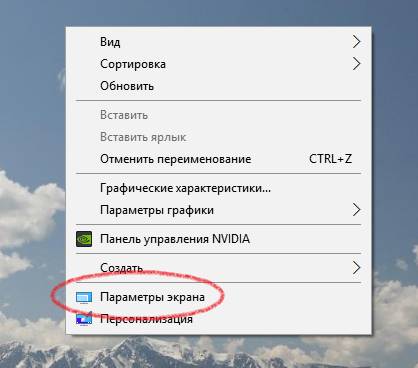
Щелкните правой кнопкой мыши по рабочему столу и выберите пункт «Параметры экрана».
Откроется новое окно.
 Читайте также:

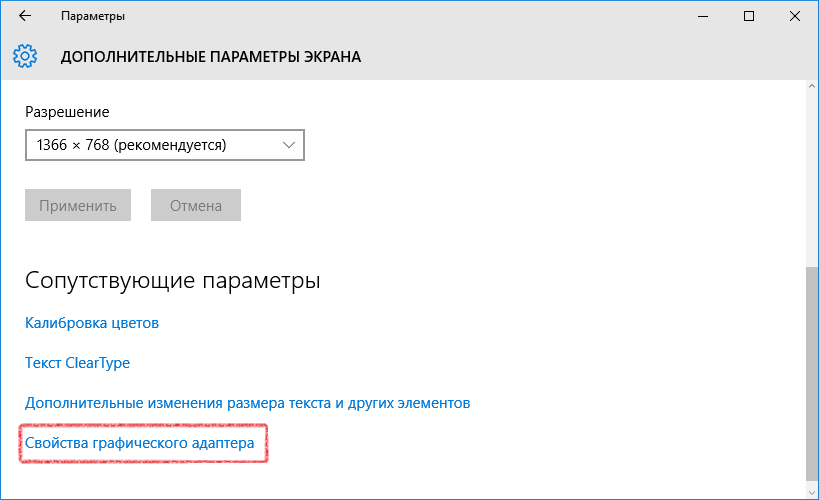
Выберите «Дополнительные параметры экрана».
В появившемся окне выберите рекомендованное разрешение для вашего монитора из выпадающего списка.
Способ №3. Частота обновления экрана
Построение изображения на мониторе происходит следующим образом: на экране появляются часто меняющиеся картинки, что создает эффект подвижных объектов. Эти изменения могут вызывать мерцания, которые, в свою очередь, способны спровоцировать головную боль.
Это особенно актуально для мониторов с электронно-лучевой трубкой (так называемых «неплоских»). На «плоских» жидкокристаллических мониторах этот параметр менее критичен, но лучше его проверить.
Чтобы проверить частоту экрана, откройте окно «Дополнительные параметры» и выберите «Свойства графического адаптера». Затем перейдите на вкладку «Монитор» и установите максимальную частоту обновления экрана.
Для «плоских» мониторов частота в 60 Гц будет приемлемой. Для старых мониторов с лучевой трубкой этот параметр должен быть не ниже 100 Гц.
Способ №4. Выставляем контрастность и яркость на мониторе
Первые три способа обязательны к исполнению. Даже если у вас нет головной боли от монитора, их выполнение сделает работу за компьютером более комфортной. Если они не помогли, переходите к четвертому способу.
- Читайте также:
Попробуйте настроить контрастность и яркость изображения на мониторе. На форумах много обсуждений о том, что снижение яркости и контрастности помогает уменьшить нагрузку на глаза. Точные значения для этих параметров зависят от модели монитора. Многие рекомендуют уровень яркости около 70%, а некоторые уменьшают его до 30%. В любом случае, необходим индивидуальный подход и эксперименты.
Способ №5. Меняем провода на мониторе
Теперь вернемся к моей знакомой. Мы перепробовали все описанные выше методы, но они не помогли. Головная боль продолжалась, и вариантов становилось все меньше. В какой-то момент даже возник вопрос о замене монитора.
Однако до таких кардинальных мер дело не дошло. Нам помогла замена соединительных проводов на мониторе.
Существует несколько основных видов проводов для соединения системного блока с монитором. Их можно разделить на два типа: цифровые и аналоговые. Аналоговый способ уже устарел, но все еще используется на современных мониторах. Цифровое соединение превосходит аналоговое по всем параметрам: оно обеспечивает более четкое изображение, большую частоту обновления кадров и более высокое разрешение.
Как определить, какой тип соединения используется на вашем компьютере?
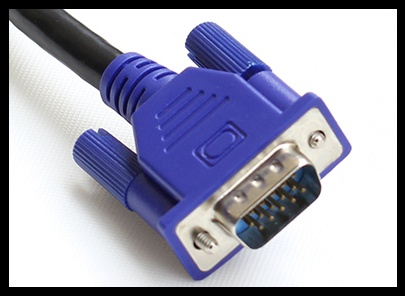
Аналоговый кабель для передачи изображения от компьютера к монитору выглядит так:
Цифровые кабели имеют такие разъемы:
Теперь о названиях. Аналоговый кабель называется VGA, и его использование нежелательно.
Цифровые интерфейсы соединения: DisplayPort, HDMI и DVI. DisplayPort — самый современный и передовой тип соединения, его рекомендуется использовать в первую очередь. DVI и HDMI хоть и немного устарели, но все еще остаются одними из лучших способов передачи изображения на монитор.
- Читайте также:
Подведем итог. Что нужно сделать, чтобы избежать головной боли и усталости глаз от монитора?
- Установите драйвера на видеокарту и монитор;
- Проверьте выставленное разрешение на мониторе;
- Убедитесь в правильной частоте обновления кадров;
- Настройте контрастность и яркость;
- Замените провода, соединяющие монитор с системным блоком.
Надеюсь, мои советы помогут сохранить ваши глаза и избавят от головной боли.
Почему болят глаза от компьютера (монитора)?
Почему у некоторых людей болят глаза от монитора (компьютера)? Этот вопрос волнует многих пользователей. Проблема боли в глазах и голове, а также раздражения зрительного нерва от работы за компьютером стала актуальной. В этой статье я расскажу о главной причине такой реакции глаз на современные экраны.
Несколько лет назад я купил новый ноутбук. Через несколько месяцев работы я ощутил острую боль в глазу. Сначала я подумал, что это связано с погодой. Однако на следующий день, работая за ПК, я снова почувствовал дискомфорт в правом глазу и боль в голове, которая отдавалась в затылок. Так началась моя борьба с некачественными экранами.
Я пробовал настраивать яркость и цвета монитора, регулировал освещение в комнате, но это не помогало. Боль в глазах продолжалась. Проблема стала особенно острой, так как я работал программистом и проводил много времени за экраном. Я купил специальные компьютерные очки, использовал капли и посещал офтальмологов, но безрезультатно. Кульминацией моей борьбы стала поездка в институт офтальмологии имени Гельмгольца, где врачи не нашли патологий в моем здоровье.
Я не понимал, в чем причина раздражения, ведь более десяти лет я работал за компьютерами и играл в игры без проблем. Единственное, что я точно знал — мои глаза больше всего болели от нового ноутбука. Я прекратил его использование и стал искать причину такой реакции. В это время мой друг, также столкнувшийся с дискомфортом от нового ноутбука, рассказал мне о таком явлении, как ШИМ.
Широтно-импульсный модулятор (ШИМ)
Производителям современных мониторов необходимо было создать механизм для регулировки яркости подсветки экрана. Для этого большинство мониторов используют широтно-импульсный модулятор (ШИМ). Что это такое и как он работает?
ШИМ — это устройство, которое подает напряжение на подсветку монитора, изменяя длительность фаз кратковременного включения и выключения питания. Это позволяет регулировать яркость. Проще говоря, светодиоды, используемые в LED-подсветке, не всегда горят на полной яркости. Они быстро включаются и выключаются, создавая необходимый уровень яркости. Чем дольше светодиоды остаются включенными, тем ярче свет. Это можно сравнить с реостатом для подсветки.
- Читайте также:
Человеческий глаз не замечает мерцания при частоте ниже 80 Гц, но наш зрительный тракт и мозг негативно реагируют на мерцания, которые могут достигать 300 Гц. Из-за этого мерцания возникают неприятные ощущения: боль в глазах, появление «сеточки» перед глазами, головные боли и другие негативные последствия работы за таким экраном.
Таким образом, я обнаружил, что причиной моих проблем с глазами и головой стало мерцание подсветки монитора.
Наглядное подтверждение мерцания экранов
Ниже представлены фотографии двух мониторов, сделанные с выдержкой 1/800. Первый экран (вверху) не мерцает, в то время как второй, как видно на фотографиях, мерцает, что вызывает дискомфорт. При короткой выдержке можно поймать момент, когда подсветка полностью выключается, что видно на четвертой фотографии. Фотографии имеют шум из-за увеличенной гаммы для повышения яркости.
Автор: администратор сайта | 20.11.
Продолжаю отвечать на вопросы читателей и приглашаю к обсуждению экспертов.
— Почему болят глаза и голова от монитора? — спрашивает Леонид из Волгограда.
Он утверждает, что соблюдает все нормы, делая перерывы каждые полчаса. Однако через пару часов у него начинают слезиться глаза, а боль переходит в виски и лоб. Чтобы снизить излучение, Леонид уменьшил яркость и контрастность своего 24-дюймового ЖК-монитора.
Что делать, чтобы избавиться от головной и глазной боли при работе за компьютером?
Мне кажется, что этот сайт становится настоящей энциклопедией. Это не упрек. Глаза — идеальная оптическая система, как меня учили в техническом вузе. Однако со временем острота зрения снижается, хрусталик мутнеет, и вы невольно щурите глаза, чтобы лучше видеть. Это приводит к напряжению зрительного нерва и соответствующим симптомам.
Боль может сопровождаться гнойными выделениями и слезоточивостью как защитной реакцией. ЖК-мониторы излучают свет, вредный для глаз. Судя по вашему описанию, ваши глаза не защищены от яркого света. Кроме того, вы увлечены играми и чтением на экране.
Мелкий шрифт и игры создают чрезмерную нагрузку на зрение. Боль в лобной и височной области подтверждает связь между глазами и головой. Болевой синдром может распространяться на близлежащие органы.
В этом случае таблетки анальгина не помогут.
Необходимо обратиться к окулисту, чтобы исключить признаки внутриглазного и внутричерепного давления. Если вы не хотите отказываться от игр, рекомендую регулярно выполнять гимнастику для глаз, чтобы снять напряжение и улучшить зрение.
В аптеках продаются специальные витамины для глаз, которые следует принимать после консультации с врачом. Надеюсь, этот материал поможет понять, почему болят глаза и голова от монитора. Точный диагноз может поставить только квалифицированный специалист.
Вопрос задал: Леонид из Волгограда.
Материал подготовил: Эдвин Востряковский.
Похожие темы
Правильная настройка монитора или Что делать, если от монитора болят глаза и голова — Мониторы
Правильная настройка монитора или Что делать, если от монитора болят глаза и голова
Приветствую. Многие не умеют правильно настраивать монитор или делают это лишь на интуитивном уровне, что неправильно. Мы проводим много времени за компьютером, поэтому настройке монитора следует уделить особое внимание.
Основная причина негативных последствий при использовании монитора — это мерцание. На ЭЛТ-мониторе достаточно повысить разрешение, чтобы устранить мерцание, но на ЖК-мониторах это не поможет. Мерцание может быть незаметно невооруженным глазом. Есть два способа проверить, мерцает ли ваш монитор.
Способ первый.
Возьмите обычный карандаш или ручку. Отодвиньтесь от монитора и поместите карандаш параллельно экрану на расстоянии 10-20 см на вытянутой руке. Начните быстро двигать им вверх и вниз, чтобы он напоминал стрелку спидометра.
Если карандаш образует сплошной полукруг (он виден только в крайних положениях), значит, с монитором все в порядке. Если же вы видите множество карандашей, монитор нуждается в настройке. Как это сделать, читайте далее.
Кто виноват и что делать?
Виноват широтно-импульсный модулятор монитора. Вот несколько решений:
1. Настройте яркость и контрастность, одновременно двигая ручку, пока след не станет сплошным. Яркость лучше понижать.
2. Установите яркость на 100%, а контрастность на 0% — ШИМ выключится.
3. Установите яркость на 70-90% и контраст на 60-80% — это оптимальные параметры.
4. Удалите ШИМ.
5. Повышайте частоту, если это поддерживает ваш монитор (обычно только через цифровой выход DVI-D или HDMI).
На этом все. Если вспомню что-то еще, добавлю.
Источники:
Комментариев пока нет!
Автор: Администратор сайта | 20.11.2013
Продолжаю отвечать на ваши вопросы, уважаемые читатели, и приглашаю к обсуждению экспертов.
- Почему болят глаза и голова от монитора? — спрашивает Леонид из Волгограда.
Он утверждает, что соблюдает все нормы, делая перерывы каждые полчаса. Однако через пару часов у него начинают слезиться глаза, а боль переходит в виски и лоб. Леонид уменьшил яркость и контрастность своего 24-дюймового ЖК-монитора.
Что делать, чтобы избавиться от головной и глазной боли?
Уважаемый Леонид,
Мне кажется, что этот сайт становится настоящей энциклопедией. Это не упрек, а констатация факта. Глаза — идеальная оптическая система, но со временем острота зрения снижается, хрусталик мутнеет, и вы начинаете щурить глаза, чтобы лучше видеть. Это приводит к напряжению зрительного нерва и соответствующим симптомам.
Боль может сопровождаться слезоточивостью и гнойными выделениями из глаз. ЖК-мониторы излучают свет, который может быть вреден для глаз. Судя по вашему описанию, у вас нет защитного экрана, который поглощает яркий свет. Кроме того, вы много играете и читаете на экране, что увеличивает нагрузку на зрение.
Для многих очевидно, что глаза связаны с головной болью, и это подтверждает вашу симптоматику. Простые обезболивающие могут не помочь.
Рекомендую обратиться к окулисту, чтобы исключить проблемы с внутриглазным и внутричерепным давлением. Если вы не хотите отказываться от игр, регулярно выполняйте гимнастику для глаз, чтобы снять напряжение и улучшить зрение.
В аптеке можно найти специальные витамины для глаз, но перед приемом проконсультируйтесь с врачом. Надеюсь, эта информация поможет вам понять, почему болят глаза и голова от монитора. Точный диагноз может поставить только специалист.
Вопрос задал: Леонид из Волгограда.
Материал подготовил Эдвин Востряковский.
Похожие темы
Предыдущая запись
Следующая запись
Иллюзия счастья — виртуальная мелодрама в высоком качестве.
Поделитесь страницей в социальных сетях
Наверняка, вы замечали, что при длительной работе за монитором глаза могут уставать или даже болеть. Обратите внимание, что на разных устройствах — настольных ПК, ноутбуках, смартфонах и планшетах — уровень усталости глаз может различаться.
Сегодня мы рассмотрим четыре причины, по которым глаза устают и болят от монитора.
Причина 1: Время работы за компьютером
Здесь всё просто: всем известно, что нужно делать перерывы при работе за компьютером.
Каждый час отвлекайтесь от экрана на 10-15 минут.
В это время полезно делать простую зарядку для глаз — они вам за это скажут спасибо.
Вы можете смело отдыхать и на работе, так как эти правила закреплены законодательством (например, в Типовой инструкции по охране труда при работе на персональном компьютере ТОИ Р-45-084-01 и соответствующих СанПиН).
Отдыхайте от компьютера каждый час.
Существует множество программ, которые напомнят вам о необходимости перерыва. Если хотите узнать о них подробнее — напишите в комментариях.
Причина 2: Неправильное освещение рабочего места
На экране не должно быть бликов от источников света. Не работайте спиной к окну и следите за расположением ламп. В помещении не должно быть слишком темно — избегайте работы в абсолютной темноте.
- Избегайте бликов на экране.
- Не работайте спиной к окну.
- Оставляйте небольшой фоновый свет ночью.
Следите за освещением в помещении и не работайте в полной темноте.
Оптимально расположить монитор и рабочий стол боком к окну — это поможет минимизировать блики.
Причина 3: Слишком большая яркость
Глаза устают, если яркость монитора слишком высокая.
Не работайте с максимальной яркостью.
Корректируйте уровень яркости в зависимости от внешнего освещения (учитывайте, насколько яркий свет в помещении).
Чтобы правильно настроить яркость монитора, следуйте инструкции:
- Установите яркость на минимум.
- Отвлекитесь от монитора на 5 минут, чтобы глаза адаптировались.
- Повышайте яркость небольшими шагами (по 10-20%) с паузами по 5 секунд.
- Запоминайте уровни яркости, при которых глазам легче воспринимать информацию, и продолжайте повышать яркость до максимума.
- Вернитесь к наиболее комфортному уровню яркости.
Причина 4: Мерцание подсветки монитора
Если вы уменьшили яркость монитора, обязательно проверьте, не мерцает ли он!
Большинство современных дисплеев мерцают, особенно при понижении яркости. Это касается также смартфонов и планшетов.
Производители часто не упоминают о мерцании, и пользователи не понимают, почему у них болят глаза за одним монитором, а за другим — нет.
Обязательно проверьте, мерцает ли ваш монитор при снижении яркости.
О том, что такое ШИМ и как проверить дисплеи всех ваших устройств, читайте в статье «Что такое ШИМ в мониторах и как уберечь глаза?».
Заключение
Чтобы избежать усталости и болей в глазах при работе за монитором, следуйте этим четырем правилам:
- Каждый час делайте перерыв на 15 минут.
- Обратите внимание на освещение в помещении; не работайте в полной темноте.
- Не устанавливайте максимальную яркость монитора.
- Проверьте, нет ли мерцания подсветки при снижении яркости.
Если вам интересно узнать, от чего еще могут болеть глаза при работе за монитором, напишите об этом в комментариях. Я дополню статью.
Автор: Сергей Бондаренко
Копирование запрещено, но можно делиться ссылками:
Поделитесь с друзьями:
Понравились IT-уроки?
Все средства направляются на покрытие текущих расходов, таких как оплата сервера, домена и технического обслуживания, а также на подготовку новых обучающих материалов, включая приобретение необходимого программного обеспечения и оборудования.
Много интересного в соцсетях:
Источник